고객지원
FAQ 형태로 자주 하시는 질문과 답변을 정리

고객지원 코너에서는 어디에서도 알려주지 않았던 현미경 운용시 꿀팁을 알려드립니다.
디지버드 현미경 정밀하게 측정(캘리브레이션) 하는 방법을 알려주세요
MSP-120FPS, MSP-8000, MSP-8000P, OPT-500 3세대 모델의 경우 아래 링크와 동영상을 참고하세요
VITINY UM12 UM08 UM06 정밀한 측정(캘리브레이션)방법을 알려주세요.
아래 블로그 링크의 문서와 유투브 영상을 참고하세요.
맥이나 리눅스 지원하는 디지털 현미경을 찾습니다
모든 디지털 현미경 중 맥이나 리눅스를 지원하는 디지털 현미경은 생각보다 많습니다.
우선 단순한 연결 만을 말한다면 현재 마이크로비투비의 모든 현미경은 맥이나 리눅스와 연결이 잘 됩니다.
그중에서 VITINY UM20은 전용 현미경 소프트웨어까지 지원하고 있습니다. 아래 링크를 참고하십시오.
https://apps.apple.com/tw/app/umviewer/id1494439779?mt=12
디지버드의 USB 현미경 역시 맥이나 리눅스와 잘 연동되며 특히 과학자들이 쓰는 ImageJ나 웹캠 뷰어들과 매우 잘 연동이 됩니다. ImageJ와 IJwebcam plugin 을 설치하면 실시간 측정이나 캡처를 지원합니다.
https://blog.naver.com/sinho72/220670342324
혹시 이와 관련 문의가 있으시면 연락을 주시기 바랍니다.
맥 최신 OS를 지원하는 프로그램은 https://plugable.com/pages/microscope-drivers/
에서 다운로드할 수 있습니다.
리눅스 OS를 사용하시는 분들은 터미널에서 다음과 같이 입력하시면 됩니다 . guvcview 나 cheese 프로그램을 인스톨하여 설치할 수 있습니다.
2개를 모두 시험해 보셔도 좋습니다.
sudo apt-get install guvcview
sudo apt-get install cheese
저렴하게 디지털 현미경을 구할 방법이 없을까요?
마이크로비투비는 디지털현미경 이벤트 페이지를 운영하고 있습니다. 고객들의 리퍼상품이나 샘플 장비들을 고객에게 실제 판매가보다 저렴하게 판매하는 행사를 진행하고 있습니다.
이밖에 현재 OPT-2000을 구매하신 고객님들이 제품 수리나 재구매를 원하실 경우에 한하여 동급 200만화소 기종인 MSP-120FPS 를 보상가 판매하고 있습니다. 자세한 내용은 행사 이벤트 페이지를 참고해 주세요.
HDMI캡처 장비로 VITINY UM08 디지털 현미경과 PC 연결 및 캡처, 측정 방법
기존에 IMB06 IMB04 와 같은 HDMI캡처카드로 컴퓨터와 VITINY UM08 헌미경을 연결해왔습니다.
그러나 UM08 + HDMI캡처카드 + 시리얼 현미경 제어 + UMViewer 측정솔루션 을 모두 탑재한 UM20 시리즈가 출시됨에 따라 2021년 부터 IMB06, IMB04가 단종되었습니다.
하지만 HDMI출력을 지원하는 UM08 현미경을 컴퓨터와 연결하여 측정까지 할 수 있는 방법에 대하여 아래의 네이버 블로그 링크를 따라가시면 자세한 안내가 나와 있습니다.
이 방법은 조금이라도 비용을 줄이시려는 분들에게 아주 유용한 정보가 될 것입니다.
영상과 함께 링크의 블로그도 꼭 참고하시면 이해에 도움이 될 것입니다.
USB현미경 두개를 한 화면에 띄우기
아래 링크의 파일을 압축을 풀고 실행만 하시면 됩니다.
두개를 띄우시고 device menu 아래 소스를 각각 선택하시면 됩니다.
화면이 바로 안나오면 OPTION 메뉴아래 Preview 메뉴를 눌러서 미리보기를 실행하십시오.
https://www.microb2b.co.kr/data/amcap.zip


디지버드 현미경을 PC와 연결하는 가장 쉬운 방법을 안내해 주세요
답답했던 현미경 소프트웨어 에러에 대한 조치사항을 확인해 보세요
디지버드 현미경 소프트웨어 설치시 보안 때문에 설치가 안될 때 (윈도11)

Windows 11의 ‘스마트 앱 컨트롤(Smart App Control)’ 기능이 디지털 서명이 없는 설치 파일(DIGIBIRD Installation v2.0.11.41.exe)을 안전하지 않은 앱으로 판단하여 자동 차단한 상황입니다.
이 프로그램을 정상적으로 설치하고 실행할 수 있는 두 가지 방법을 알려드립니다.
스마트 앱 컨트롤이 파일 자체를 차단한 경우, 파일 속성에서 차단을 해제할 수 있습니다.
다운로드 폴더(C:\Users\user\Downloads\DIGIBIRD)로 이동합니다.
DIGIBIRD Installation v2.0.11.41.exe 파일을 마우스 우클릭한 뒤 [속성]을 클릭합니다.
[일반] 탭 맨 아래쪽의 보안 항목에서 [차단 해제] 체크박스에 체크합니다.
[적용] $\rightarrow$ [확인]을 누른 후 설치 파일을 다시 실행합니다.
만약 방법 1로 해결되지 않거나 속성에 차단 해제 옵션이 없는 경우, 스마트 앱 컨트롤 기능을 해제해야 합니다.
Windows 키 + I를 눌러 설정으로 들어갑니다.
왼쪽 메뉴에서 [개인 정보 및 보안] $\rightarrow$ [Windows 보안]을 클릭합니다.
[앱 및 브라우저 컨트롤]을 선택합니다.
[스마트 앱 컨트롤 설정]을 클릭합니다.
상태를 [끄기]로 변경합니다.
스마트 앱 컨트롤을 끈 후, 다운로드받은 디지버드 설치 파일을 다시 실행하여 설치를 진행합니다.
2025년 1월 긴급 이슈 ViTiny UMViwer가 갑자기 작동이 안됩니다.
잘 작동하던 UM20 계열 현미경이 갑자기 윈도 PC에서 작동이 안된다는 소식을 들었습니다.
설정>장치관리자 진입하여 확인해 보면 아래와 같이 카메라 장치 밑에 현미경이 로드되었지만 노란 삼각형 경고 뱃지가 붙어 있다면 아래와 같이 조치하시어 해결하시기 바랍니다.
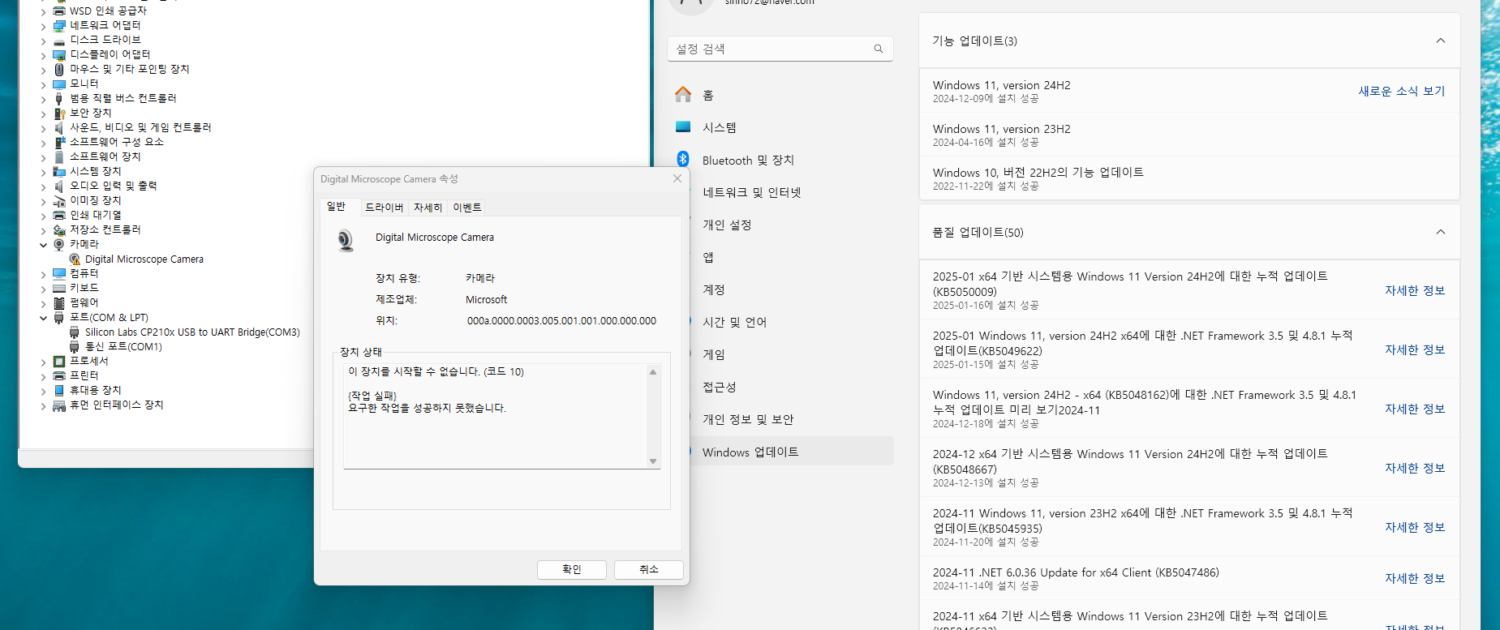
일단 이 문제는 2025년 1월 윈도우 11 업데이트 관련 이슈가 있어서 발생하는 것입니다.(KB5050009)
MS역시 이점을 인지하고 있고 홈페이지에 이슈가 공지되었고 보완 업데이트가 긴급하게 올라왔습니다.
단계는 총 3단계이며 그림을 참조하십시오.
1. 설정에서 윈도 업데이트 진입
2. 윈도 업데이트 페이지에서 최신 업데이트 적용 (KB5050094)
3. 완료되면 윈도를 재시작.(시간이 십분정도 걸릴 수 있습니다.)
위 과정을 통해 UM20 현미경 시리즈는 전과 같이 연결되고 작동할 수 있습니다.
혹시 인터넷 연결이 제한되어 최신 업데이트가 불가하다면 KB5050009 를 지우시면 해결됩니다.
윈도우 10 컴퓨터의 경우도 위의 사례와 같이 최신 업데이트인 KB5050081을 설치하고 KB5049981은 지우시기 바랍니다.
ViTiny UMViewer 사용중에 오류 메시지가 나면서 흰바탕에 X 가 미리보기 화면에 나타납니다.
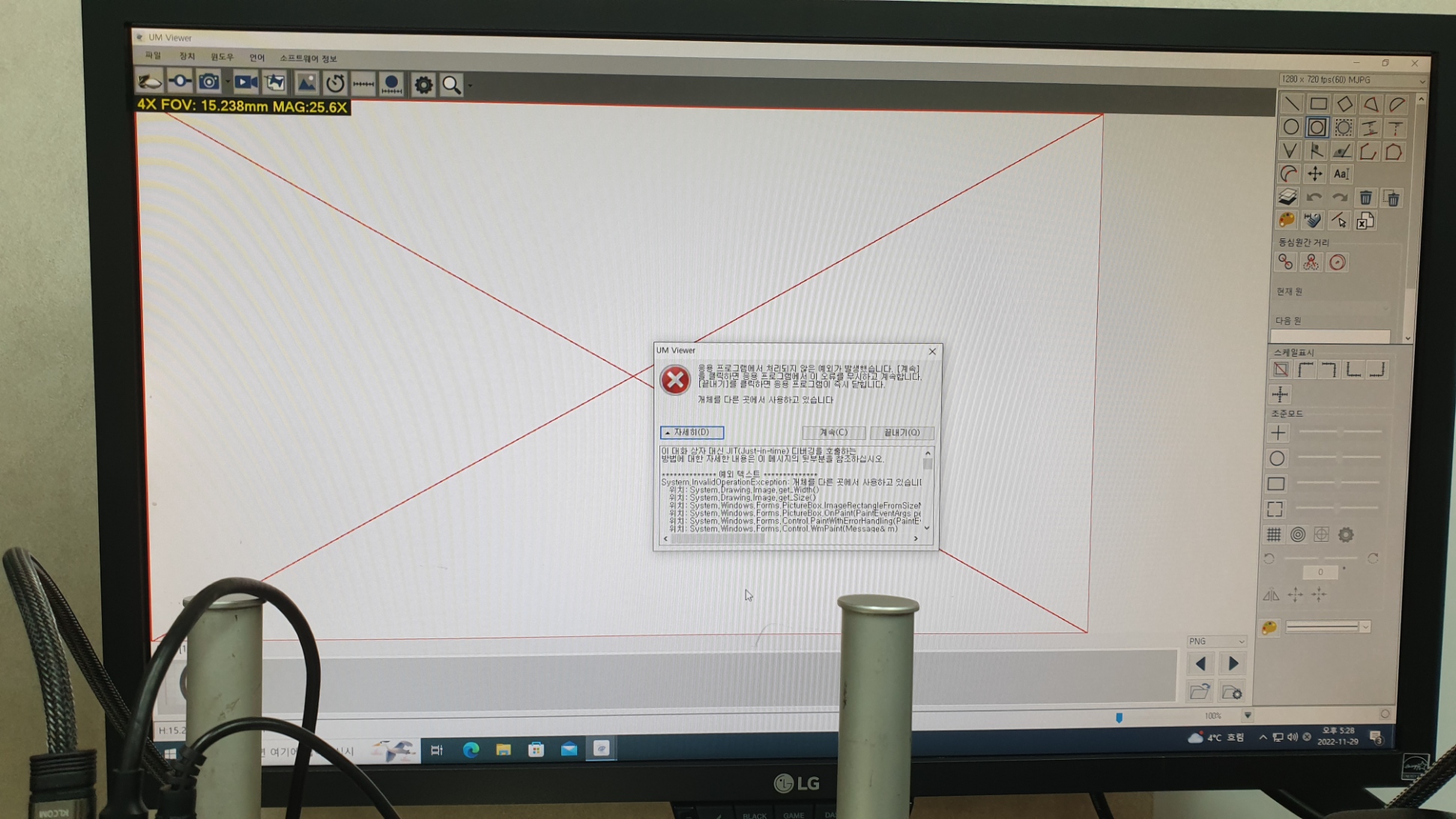
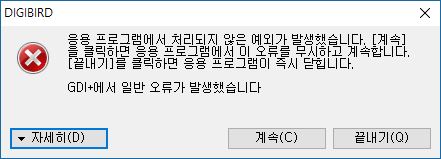
윈도우 10으로 ViTIny UMViewer 사용 중에 ‘응용 프로그램에서 처리되지 않은 예외가 발생했습니다’ 란 메시지가 나오면서 작동이 중지된다는 보고가 있습니다.
윈도우 10의 경우 아래 링크에서 최신버전 닷넷프레임워크(4.8 버전)를 다운 받아 설치합니다.
https://learn.microsoft.com/ko-kr/dotnet/framework/install/on-windows-10
이 에러가 생기는 원인은 UMViewer 를 설치하는 과정에서 설치되는 여러가지 Visual C++ 관련 컴포넌트들이 실행되는 환경 때문에 발생하는 것으로 추정하고 있습니다. 윈도우 11을 사용하거나 윈도우 관련 업데이트가 평소 성실하게 이루어지는 컴퓨터에서는 이런 오류가 나타나지 않습니다.
ViTiny UMViewer 접속버튼이 활성화되지 않습니다
ViTiny UMViewer 접속버튼이 활성화되지 않아 현미경 소프트웨어를 사용할 수 없다는 고객님들이 계십니다. 이런 분들은 UMViewer 프로그램을 띄운 채, 한 번 더 바탕화면의 아이콘을 클릭하여 한개의 프로그램을 더 실행해 보십시오. 2번째 열린 프로그램에서 접속버튼이 활성화되어 파란 접속버튼이 보이시면, 접속버튼이 활성화되지 않은 응용프로그램을 닫고 접속버튼이 활성화된 응용프로그램을 사용하시기 바랍니다.
오류 원인은 컴퓨터의 ‘카메라’장치에 연결된 장치들 중 작동이 되지 않지만 첫번째 순서을 차지하고 있는 어떤 장치로 인한 것으로 보입니다. 정확한 원인을 규명하여 대책이 나오기 전에 약간 불편하시더라도 위와 같은 방법으로 실행하시면 되겠습니다.
Vitiny UM12 가 윈도우 10 업데이트 후 측정기능이 작동하지 않을때 조치사항
최근 윈도우 10 많이 사용하시죠. 윈도우10 역시 업데이트가 간간이 이루어지는데요. 최근 윈두우10 업데이트 후
Vitiny UM12의 측정기능이 안된다는 분들이 많아 지셨습니다. 아래 두 그림에서 보듯이 측정버튼이 활성화 되지 않고 관리자 권한을 실행하라는 말이 나오는데요. 아래와 같이 순서대로 진행하시면 됩니다.


일단 종료후 아이콘을 찾아 속성을 누릅니다.
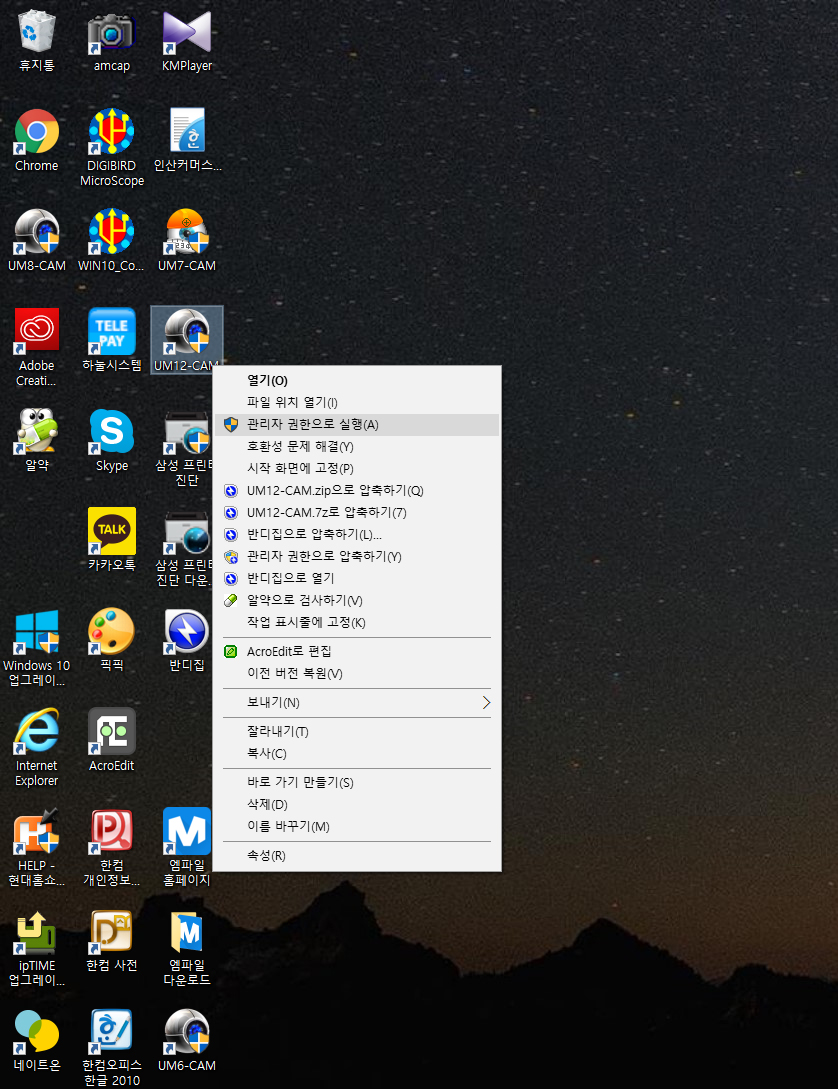
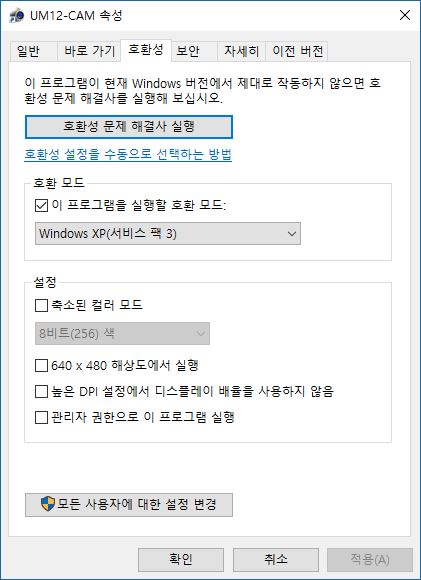
호환성 탭을 찾아 아래와 같이 세팅해주고 보안탭을 누릅니다.
보안탭의 사용사 권한을 편집하여 모두 허용을 만들고 확인을 누릅니다.
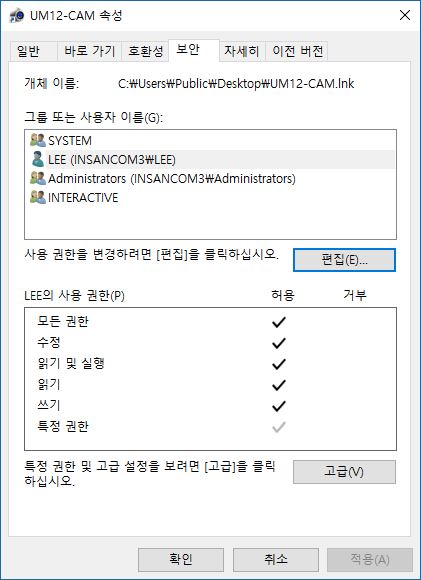
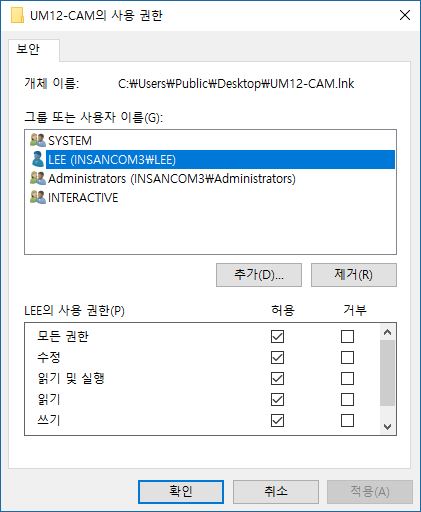
현미경 소프트웨어가 작동하지 않습니다.(VITINY 현미경)
이미징 캡처 카드 IMB-06이나 IMB-04를 사용하시는 분들 중 현미경 소프트웨어가 제대로 설치가 되지 않거나 설치 후 잘 작동하다가 작동이 안되는 경우가 있습니다.
이런 분들은 아래 동영상을 참고 하셔서 설치를 다시 해 보시기 바랍니다.
프로그램은 자료실을 참고하셔서 내려 받으시기 바라며 혹시 어려우신 분들은 팀뷰 프로그램을 먼저 설치하시고 아이디 패스워드 알려주시면 원격으로 잘 설치 되었는지 봐드리고 있습니다.
오랜만에 작동을 해보니 컴퓨터와 연결(접속)이 안됩니다.
윈도우 PC에서 작동하시는 경우 다음과 같은 내용을 확인하십시오.
이렇게 확인할 수 도 있습니다.
현미경 소프트웨어가 정상적으로 작동하지 않습니다. (디지버드)
구형 디지버드 OPT-500 이나 OPT-2000 연결하여 사용하실 때 AMCAP에서는 잘 나오지만 측정프로그램 미리보기 화면이 하얗게 만 보이고 잘 나오지 않는다는 제보가 있습니다.
구형 디지버드 현미경을 사용하실 때 화면이 5개로 갈라져 보인다면 아래의 블로그 링크를 참고하시어 조치하시기 바랍니다.
현미경 상에 까만 점이 보이는데 렌즈를 닦아도 지워지지 않습니다.
간혹 현미경에 비친 상이 모니터 상에서 확인 할 때 까만 점이 보이는 경우가 있습니다.
사용하시다가 먼지가 CMOS센서에 앉은 것이 원인입니다. 이런 경우 렌즈를 분해하고 CMOS센서의 먼지를 클리닝 해주어야 합니다.
평소 사용 후에 먼지막이 캡을 막아 놓거나 별도의 상자나 주머니에 잘 보관하시어 이런 일을 사전에 예방해야 겠습니다.
스스로 클리닝을 하시는 것은 대단히 어려우며 현미경의 센서가 손상될 수 있으므로 이런 경우 제품을 보내 주시면 소정의 비용으로 클리닝을 해드리고 있습니다.
디지버드 USB현미경 ‘응용프로그램에서 처리되지 않은 에러’ 가 발생
디지버드 구형 USB현미경을 사용하다 이런 에러 사인이 나면 다음 블로그 링크를 참고하여 해결하십시오.
VITINY Floating Point By zero error 해결
Floating Point Operation Error
Q: How do I solve the error “Floating Point By zero”?
A: Normally remove old document (un-install UM6-CAM software), and install again can work fine.
If still not working after re-install, it is possible because of the old document didn’t remove completely. Please make sure NO .ini or .txt data left in UM6-CAM file.
Please follow below steps to remove software or file:
(Data saving path …\MicroLinks Technology\UM6-CAM\…)
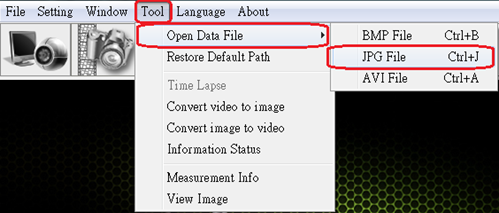
(Do not close the window)
Manually delete any .ini or .txt data in the folder. (ScaleData_Temp & UsersSysInfo)
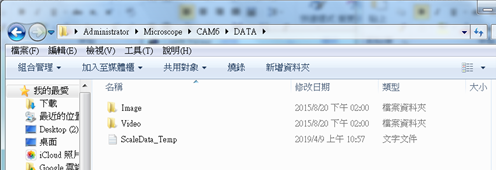
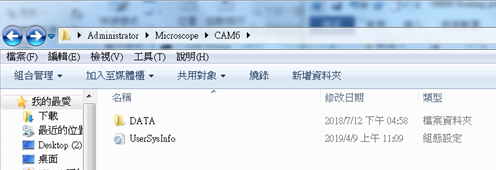
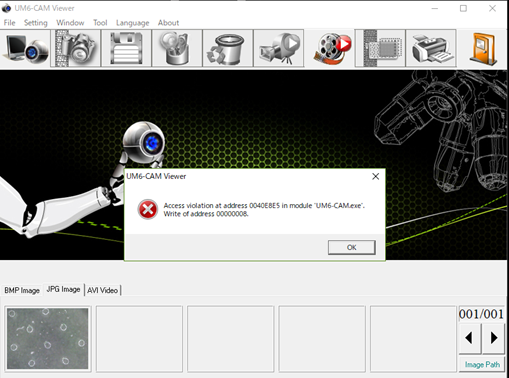
UM06 Access Violation error
UM06 Access Violation error 가 발생할 경우 다음 같이 조치합니다.
좀더 자세한 정보는 아래 링크의 문서를 확인해 보세요.
설정문서
스마트폰 지원 및 기타 궁금해 하시는 사항을 정리해 놓았습니다. 자료실 에도 유용한 자료가 있으니 참고해 보세요.
갤럭시 스마트폰 앱 설치 안내
고객지원 자료실에 가시면 업데이트된 전용 디지버드앱을 다운 받을 수 있으며, 혹시 전용앱이 실행되지 않으면 추천앱도 있으니 자료실 2번 게시물(바로가기)을 방문하시기 바랍니다.
아래 영상을 참고하시기 바랍니다. 설치시 보안 때문에 설치 여부에 대한 경고가 나옵니다만 디지버드를 믿고 설치해 주십시오.
구매시 결제는 어떻게 하나요
제품 소개 메뉴에서 제품을 선택하여 주문하기 버튼을 누르면 네이버 스마트 스토어 ‘마이크로비투비’ 로 자동 연결됩니다.
혹시 법인이시라 세금계산서나 견적서 거래명세서 사업자 등록증 입금계좌 사본이 필요하시면 홈페이지 아래 연락처로 신청하시면 해당 서류를 보내드립니다.
당사는 선입금 후 제품을 발송을 원칙으로 하고 있으나 예외적으로 학교/관공서/기타 공익목적 법인인 경우 결제에 필요한 서류를 먼저 보내드립니다.
법인카드 결제의 경우 사업자등록증과 담당자 명함을 이메일이나 팩스로 보내주시면 결제창이 포함된 문자를 보내드려 정보 노출 없이 결제가능합니다.